Domain tysg.de kaufen?
Wir ziehen mit dem Projekt
tysg.de um.
Sind Sie am Kauf der Domain
tysg.de interessiert?
domain@kv-gmbh.de · 0541-91531010
Domain tysg.de kaufen?
Wie schneide ich ein Video?
Um ein Video zu schneiden, benötigst du eine Videobearbeitungssoftware. Importiere das Video in die Software und ziehe es auf die Zeitleiste. Markiere den Bereich, den du schneiden möchtest, und lösche ihn. Exportiere das bearbeitete Video, um es zu speichern. **
Wie schneide ich ein Video?
Um ein Video zu schneiden, benötigst du eine Videobearbeitungssoftware wie z.B. Adobe Premiere Pro, Final Cut Pro oder auch kostenlose Programme wie Shotcut oder DaVinci Resolve. Öffne die Software und importiere das Video, das du schneiden möchtest. Markiere die Stelle, an der du den Schnitt setzen möchtest, und schneide das Video an dieser Stelle. Du kannst auch Übergänge hinzufügen, die Geschwindigkeit ändern oder Effekte einfügen, um dein Video zu bearbeiten. Speichere dein bearbeitetes Video und exportiere es in das gewünschte Format. **


Ähnliche Suchbegriffe für Video-Schneide
Top-Angebote
Produkte zum Begriff Video-Schneide:
-
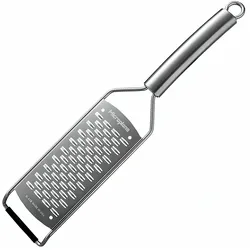
Microplane »Professional Serie« 2-Wege-Schneide Küchenreibe 2-Wege-SchneideDie Professional Serie besticht mit ihrer schlichten Eleganz. Die Serie ist komplett aus Edelstahl und ein Hingucker in jeder Küche. Mit fünf verschiedenen Klingen kreieren Sie neue Dimensionen in der Küche. Der rutschfeste Gummi-Fuß garantiert Stabilität. Produktdetails: perfekt für Hartkäse, Apfel, Karotte, Zucchini, Schokolade und Butter Photo- geätzte, langlebige, rasiermesserscharfe Edelstahlklingen - Made in Usakomplett gefertigt aus hochwertigem EdelstahlErgonomischer Griff für hohen Komfort beim ReibenRutschfester Gummifuß für StabilitätBequeme Reinigung: einfach unter fließendem Wasser abspülenSpülmaschinengeeignet Details zur Produktsicherheit29,90 €*Versand: 4,95 €Sichere Weiterleitung zum Anbieter
-
Videokassetten auf DVD ? Video Konverter SoftwareNeue VHS-zu-DVD Software rettet alte Kassetten vor dem Verfall Alte VHS-Kassetten auf DVD zu übertragen wird zunehmend wichtiger, da die Zeit unerbittlich am Material der geliebten Videobänder nagt. Viele wertvolle Erinnerungen ? von Familienfeiern bis zu besonderen Anlässen ? sind auf diesen alternden Medien gespeichert und drohen für immer verloren zu gehen. Jedoch gibt es jetzt eine effektive Lösung für dieses Problem. Die neue Videokassetten-auf-DVD-Konverter-Software bietet eine benutzerfreundliche Möglichkeit, VHS-Kassetten auf DVD zu überspielen und dadurch langfristig zu bewahren. Software rettet VHS-Kassetten vor dem Verfall Magnetbänder von VHS-Kassetten unterliegen einem natürlichen Alterungsprozess. Die Lebensdauer dieser Bänder beträgt selbst bei optimaler Lagerung in trockenen, nicht zu warmen Räumen lediglich zwischen 20 und 35 Jahren. Danach beginnen die Magnetbänder u...39,95 €*Versand: 0,00 €Sichere Weiterleitung zum Anbieter
-
Videokassetten auf DVD Video Konverter SoftwareVideokassetten auf DVD – Video Konverter Konvertieren und optimieren Sie Ihre digitalisierten Videos! Digitalisierte Videos in gängige Formate wie AVI, MPEG, WMV, MP4 etc konvertieren Bild- und Ton optimieren sowie Menü zur Videobearbeitung BONUS! 3D-Effekte zu Videos hinzufügen und konvertieren von 2D nach 3D Videokassetten auf DVD - Video Konverter ist die Komplettlösung zum Erhalt der Daten auf alten VHS-Videos. Sie enthält einen hochqualitativen Audio- und Video-Converter und unterstützt die gängigsten Ausgabeformate sowie 3D-Video. Über das Menü zur Videobearbeitung können Sie Ihre Videos schneiden und Effekte oder Untertitel hinzufügen. Digitalisierte Videos lassen sich optimieren, um die Ton- und Bildqualität zu verbessern. Über diese neue Funktion können die Einstellungen zu Kontrast, Helligkeit und Sättigung geändert werden. Ist der Ton eines digitalisierten Videos zu leise oder nicht klar, können Sie ihn mit einem Klick optimieren! Funktionen Video, Audio und DVD konvertieren Beliebige Video- und Audioformate konvertieren Die Software akzeptiert die Videoformate AVI, MPEG, WMV, MP4 etc. sowie die Audioformate MP3, WMA, WAV und M4A. Die Konvertierung kann beliebig zwischen verschiedenen gängigen Formaten erfolgen. Das Ausgabeformat ist kompatibel mit allen modernen Geräten, Playern und jeder Wiedergabe-Software. DVD in beliebiges Videoformat konvertieren Mit Hilfe dieses Programms können Sie DVD-Videos auf weiteren Geräten verfügbar machen. Es konvertiert DVDs in beliebige Videoformate: DVD in AVI, DVD in MP4, DVD in MKV, DVD in FLV, etc. So können Sie DVD-Videos auch auf Tablet PCs, Mobiltelefonen, Game Player und anderen Geräten betrachten. Video/DVD in 3D konvertieren Das Programm enthält eine Funktion zur Konvertierung von Video/DVD in 3D-Video. So erhalten Sie lebendige Videos mit Stereoeffekt. Der intelligente 3D-Video-Converter garantiert ein realistisches Videoerlebnis. Videobearbeitung und -optimierung Mit der Bonusfunktion zur Videobearbeitung, dem 3D-Converter und den Möglichkeiten zur Bild- und Tonoptimierung erhalten Sie das perfekte Ergebnis beim Digitalisieren Ihrer VHS-Videos! Spezialeffekte auf Videos anwenden! Videolänge kürzen, Videogröße verringern, Helligkeit, Kontrast und Sättigung des Videos ändern, Audiolautstärke anpassen und Logo oder Banner als Wasserzeichen einbetten - alle Effekte können Ihren Vorgaben gemäß auf das Ausgabevideo angewendet werden. Video- und Audioparameter optimieren Legen Sie Video- und Audioparameter für das Ausgabevideo fest, ändern Sie Kontrast oder Helligkeit und erstellen Sie ein Video mit optimierter Qualität. Auch der Ton kann verbessert werden. Ist der Ton eines digitalisierten Videos zu leise oder nicht klar, können Sie ihn mit einem Klick optimieren! Legen Sie spezifische Video- und Audioparameter wie Audio- und Video-Codec, Qualität, Bitrate, Video-Framerate, Videogröße, Audio-Samplerate etc. fest, um die gewünschte Ausgabedatei zu erhalten. 3D-Effekte über die 3D-Einstellungen zum Video hinzufügen Folgende 3D-Einstellungsmodi stehen zur Auswahl: „Rot/Cyan“, „Rot/Grün“, „Rot/Blau“, „Blau/Gelb, Interleaved“ und „Nebeneinander“. Auch Einstellungen zur 3D-Tiefe können Sie vornehmen. Benutzerfreundlicher Video-Converter Vorschau, Snapshot und Effektanzeige in Echtzeit Untertitel und Audiokanäle hinzufügen Programm schnell und effektiv ausführen Mit Videokassetten auf DVD Platinum können Sie Video- oder DVD-Ordner zur Software hinzufügen und bei Bedarf alle Videos und DVDs in einer Ausgabedatei zusammenführen. Auch Stapelkonvertierung wird unterstützt. So sparen Sie enorm viel Zeit. Die gewünschten Dateien werden schnellstmöglich erstellt. Systemanforderungen Prozessor: 1GHz Intel/AMD oder höher RAM: 256MB (512MB empfohlen) Freier Festplattenspeicher: 512MB oder mehr Andere: Microsoft DirectX 8.1 oder höher Unterstützte Eingabeformate: Audio: FLAC, AAC, AC3, AIFF, AMR, M4A, MP2, MP3, OGG, RA, AU, WAV, WMA, MKA Video: AVI, MP4, DAT, WEBM, RMVB, RM, MPG, MPEG, VOB, MOV, M4V, QT,FLV, F4V, NSV, NUT, MKV, MTS/M2TS/TS/TP/TRP(AVCHD, H.264, VC-1, MPEG-2 HD), MOD, TOD, DV, WMV, ASF, 3GP, 3G2, DVR-MS DVD: DVD-5, DVD-9, CSS-DVD, Commercial DVD, DVD disc, DVD folder Bilder: TIFF,TIF, GIF, PNG, BMP, JPEG, JPG, ICO, EMF, WMF Unterstützte Ausgabeformate : Audio: FLAC, AAC, AC3, AIFF, AMR, M4A, MP2, MP3, OGG, RA, AU, WAV, WMA, MKA 3D-Videoformate: 3D MP4, 3D WMV, 3D AVI, 3D MKV, 3D YouTube-Videos, etc. HD- Videoformate: HD MP4,HD AVI,HD MOV,HD TS,HD TRP,HD VOB, HD MPG,HD WMV,HD ASF Standard-Videoformate: MP4-AVC, MP4-XviD, MP4-H.264, AVI, ASF, WEBM, MOV, RMVB, FLV, F4V, TS, DAT, WMV, MKV, XviD, DV, MPEG-1 NTSC, MPEG-1 PAL/SECAM, MPEG-2 NTSC, MPEG-2 PAL/SECAM, DVD-Video NTSC, DVD-Video PAL/SECAM, 3GP, 3G2, DPG Bilder: JPEG, PNG, BMP Kompatible Ausgabegeräte : Apple: iPad, iPad 2,iPhone, iPhone 3G, iPhone 3GS, iPhone 4, iPhone 4S, iPod Touch, iPod Touch 4, iPod Shuffle, iPod Nano, iPod Classic, Apple TV, Apple TV 2 HTC: EVO 4G, Droid Incredible, Desire, Hero...39,95 €*Versand: 0,00 €Sichere Weiterleitung zum Anbieter


-
Welches Video Schneide Programm benutzen YouTuber?
YouTuber verwenden häufig professionelle Video-Schnittprogramme wie Adobe Premiere Pro, Final Cut Pro oder Sony Vegas. Diese Programme bieten eine Vielzahl von Funktionen und Effekten, die es den YouTubern ermöglichen, ihre Videos professionell zu bearbeiten. Darüber hinaus sind diese Programme oft benutzerfreundlich und bieten eine hohe Qualität bei der Videobearbeitung. Einige YouTuber verwenden auch kostenlose Programme wie DaVinci Resolve oder Shotcut, die ebenfalls leistungsstarke Funktionen bieten. Letztendlich hängt die Wahl des Video-Schnittprogramms von den individuellen Bedürfnissen und dem Budget des YouTubers ab. **
-
Wie schneide ich ein TikTok Video?
Um ein TikTok-Video zu schneiden, benötigst du eine Videobearbeitungssoftware oder eine App, die diese Funktion unterstützt. Zuerst musst du das Video in die Software oder App importieren. Dann kannst du den Anfang und das Ende des Videos zuschneiden, um unerwünschte Teile zu entfernen. Du kannst auch Effekte hinzufügen, die Geschwindigkeit ändern oder Filter anwenden, um das Video zu verbessern. Sobald du mit dem Schneiden zufrieden bist, kannst du das Video speichern und auf TikTok hochladen. **
-
Wie schneide ich ein Musically-Video?
Um ein Musically-Video zu schneiden, kannst du verschiedene Videobearbeitungsprogramme verwenden. Importiere das Video in das Programm und schneide es nach deinen Wünschen. Du kannst unerwünschte Teile herausschneiden, Übergänge hinzufügen oder Effekte einfügen. Speichere das bearbeitete Video und lade es dann auf Musically hoch. **
-
Wie schneide ich ein GoPro-Video?
Um ein GoPro-Video zu schneiden, benötigst du eine Videobearbeitungssoftware wie Adobe Premiere Pro, Final Cut Pro oder iMovie. Importiere das GoPro-Video in die Software und schneide es dann nach Bedarf, indem du unerwünschte Teile herausschneidest, Übergänge hinzufügst oder Effekte anwendest. Exportiere das bearbeitete Video anschließend in das gewünschte Format und speichere es ab. **

Wie schneide ich ein Video zurecht?
Um ein Video zurechtzuschneiden, kannst du verschiedene Videobearbeitungssoftware verwenden. Öffne das Video in der Software und markiere den Bereich, den du behalten möchtest. Schneide dann den Rest des Videos ab und speichere die neue Version. **
Wie schneide ich Teile aus einem Video?
Um Teile aus einem Video zu schneiden, benötigst du eine Videobearbeitungssoftware. Öffne das Video in der Software und markiere den Anfang und das Ende des gewünschten Ausschnitts. Schneide dann den markierten Bereich aus und speichere ihn als separate Datei. **
Top-Angebote
Produkte zum Begriff Video-Schneide:
-
Schneide Pizza-SetEs Ist Pizza-zeit! Diese Pizza Wird Mit Klett-belägen Kreativ Belegt Und Lässt Für Pizza-fans Keine Wünsche Offen. Auch Die Pizzastücke Sind Mit Klettverschlüssen Verbunden Und Können Mit Dem Passenden Pizzaschneider Geteilt Werden. So Bekommt Jeder...19,99 €*Versand: 2,95 €Sichere Weiterleitung zum Anbieter
-
Schneide-Geburtstagstorte 'tasty'Zum Geburtstag Ist Torte Ein Muss! Bestehend Aus 6 Tortenstücken, Abnehmbarer Sahne, Kerzen Und Zahlen Von 1-5 Bietet Dieses Spiel-set Vielfältige Möglichkeiten Zum Spielen Und Dekorieren. Klettverbindungen Halten Den Belag Sowie Die Einzelnen...24,99 €*Versand: 0,00 €Sichere Weiterleitung zum Anbieter
-
Microplane »Professional Serie« 2-Wege-Schneide Küchenreibe 2-Wege-SchneideDie Professional Serie besticht mit ihrer schlichten Eleganz. Die Serie ist komplett aus Edelstahl und ein Hingucker in jeder Küche. Mit fünf verschiedenen Klingen kreieren Sie neue Dimensionen in der Küche. Der rutschfeste Gummi-Fuß garantiert Stabilität. Produktdetails: perfekt für Hartkäse, Apfel, Karotte, Zucchini, Schokolade und Butter Photo- geätzte, langlebige, rasiermesserscharfe Edelstahlklingen - Made in Usakomplett gefertigt aus hochwertigem EdelstahlErgonomischer Griff für hohen Komfort beim ReibenRutschfester Gummifuß für StabilitätBequeme Reinigung: einfach unter fließendem Wasser abspülenSpülmaschinengeeignet Details zur Produktsicherheit29,90 €*Versand: 4,95 €Sichere Weiterleitung zum Anbieter
-
Videokassetten auf DVD ? Video Konverter SoftwareNeue VHS-zu-DVD Software rettet alte Kassetten vor dem Verfall Alte VHS-Kassetten auf DVD zu übertragen wird zunehmend wichtiger, da die Zeit unerbittlich am Material der geliebten Videobänder nagt. Viele wertvolle Erinnerungen ? von Familienfeiern bis zu besonderen Anlässen ? sind auf diesen alternden Medien gespeichert und drohen für immer verloren zu gehen. Jedoch gibt es jetzt eine effektive Lösung für dieses Problem. Die neue Videokassetten-auf-DVD-Konverter-Software bietet eine benutzerfreundliche Möglichkeit, VHS-Kassetten auf DVD zu überspielen und dadurch langfristig zu bewahren. Software rettet VHS-Kassetten vor dem Verfall Magnetbänder von VHS-Kassetten unterliegen einem natürlichen Alterungsprozess. Die Lebensdauer dieser Bänder beträgt selbst bei optimaler Lagerung in trockenen, nicht zu warmen Räumen lediglich zwischen 20 und 35 Jahren. Danach beginnen die Magnetbänder u...39,95 €*Versand: 0,00 €Sichere Weiterleitung zum Anbieter
-
Wie schneide ich ein Video?
Um ein Video zu schneiden, benötigst du eine Videobearbeitungssoftware. Importiere das Video in die Software und ziehe es auf die Zeitleiste. Markiere den Bereich, den du schneiden möchtest, und lösche ihn. Exportiere das bearbeitete Video, um es zu speichern. **
-
Wie schneide ich ein Video?
Um ein Video zu schneiden, benötigst du eine Videobearbeitungssoftware wie z.B. Adobe Premiere Pro, Final Cut Pro oder auch kostenlose Programme wie Shotcut oder DaVinci Resolve. Öffne die Software und importiere das Video, das du schneiden möchtest. Markiere die Stelle, an der du den Schnitt setzen möchtest, und schneide das Video an dieser Stelle. Du kannst auch Übergänge hinzufügen, die Geschwindigkeit ändern oder Effekte einfügen, um dein Video zu bearbeiten. Speichere dein bearbeitetes Video und exportiere es in das gewünschte Format. **
-
Welches Video Schneide Programm benutzen YouTuber?
YouTuber verwenden häufig professionelle Video-Schnittprogramme wie Adobe Premiere Pro, Final Cut Pro oder Sony Vegas. Diese Programme bieten eine Vielzahl von Funktionen und Effekten, die es den YouTubern ermöglichen, ihre Videos professionell zu bearbeiten. Darüber hinaus sind diese Programme oft benutzerfreundlich und bieten eine hohe Qualität bei der Videobearbeitung. Einige YouTuber verwenden auch kostenlose Programme wie DaVinci Resolve oder Shotcut, die ebenfalls leistungsstarke Funktionen bieten. Letztendlich hängt die Wahl des Video-Schnittprogramms von den individuellen Bedürfnissen und dem Budget des YouTubers ab. **
-
Wie schneide ich ein TikTok Video?
Um ein TikTok-Video zu schneiden, benötigst du eine Videobearbeitungssoftware oder eine App, die diese Funktion unterstützt. Zuerst musst du das Video in die Software oder App importieren. Dann kannst du den Anfang und das Ende des Videos zuschneiden, um unerwünschte Teile zu entfernen. Du kannst auch Effekte hinzufügen, die Geschwindigkeit ändern oder Filter anwenden, um das Video zu verbessern. Sobald du mit dem Schneiden zufrieden bist, kannst du das Video speichern und auf TikTok hochladen. **
Ähnliche Suchbegriffe für Video-Schneide
-
Videokassetten auf DVD Video Konverter SoftwareVideokassetten auf DVD – Video Konverter Konvertieren und optimieren Sie Ihre digitalisierten Videos! Digitalisierte Videos in gängige Formate wie AVI, MPEG, WMV, MP4 etc konvertieren Bild- und Ton optimieren sowie Menü zur Videobearbeitung BONUS! 3D-Effekte zu Videos hinzufügen und konvertieren von 2D nach 3D Videokassetten auf DVD - Video Konverter ist die Komplettlösung zum Erhalt der Daten auf alten VHS-Videos. Sie enthält einen hochqualitativen Audio- und Video-Converter und unterstützt die gängigsten Ausgabeformate sowie 3D-Video. Über das Menü zur Videobearbeitung können Sie Ihre Videos schneiden und Effekte oder Untertitel hinzufügen. Digitalisierte Videos lassen sich optimieren, um die Ton- und Bildqualität zu verbessern. Über diese neue Funktion können die Einstellungen zu Kontrast, Helligkeit und Sättigung geändert werden. Ist der Ton eines digitalisierten Videos zu leise oder nicht klar, können Sie ihn mit einem Klick optimieren! Funktionen Video, Audio und DVD konvertieren Beliebige Video- und Audioformate konvertieren Die Software akzeptiert die Videoformate AVI, MPEG, WMV, MP4 etc. sowie die Audioformate MP3, WMA, WAV und M4A. Die Konvertierung kann beliebig zwischen verschiedenen gängigen Formaten erfolgen. Das Ausgabeformat ist kompatibel mit allen modernen Geräten, Playern und jeder Wiedergabe-Software. DVD in beliebiges Videoformat konvertieren Mit Hilfe dieses Programms können Sie DVD-Videos auf weiteren Geräten verfügbar machen. Es konvertiert DVDs in beliebige Videoformate: DVD in AVI, DVD in MP4, DVD in MKV, DVD in FLV, etc. So können Sie DVD-Videos auch auf Tablet PCs, Mobiltelefonen, Game Player und anderen Geräten betrachten. Video/DVD in 3D konvertieren Das Programm enthält eine Funktion zur Konvertierung von Video/DVD in 3D-Video. So erhalten Sie lebendige Videos mit Stereoeffekt. Der intelligente 3D-Video-Converter garantiert ein realistisches Videoerlebnis. Videobearbeitung und -optimierung Mit der Bonusfunktion zur Videobearbeitung, dem 3D-Converter und den Möglichkeiten zur Bild- und Tonoptimierung erhalten Sie das perfekte Ergebnis beim Digitalisieren Ihrer VHS-Videos! Spezialeffekte auf Videos anwenden! Videolänge kürzen, Videogröße verringern, Helligkeit, Kontrast und Sättigung des Videos ändern, Audiolautstärke anpassen und Logo oder Banner als Wasserzeichen einbetten - alle Effekte können Ihren Vorgaben gemäß auf das Ausgabevideo angewendet werden. Video- und Audioparameter optimieren Legen Sie Video- und Audioparameter für das Ausgabevideo fest, ändern Sie Kontrast oder Helligkeit und erstellen Sie ein Video mit optimierter Qualität. Auch der Ton kann verbessert werden. Ist der Ton eines digitalisierten Videos zu leise oder nicht klar, können Sie ihn mit einem Klick optimieren! Legen Sie spezifische Video- und Audioparameter wie Audio- und Video-Codec, Qualität, Bitrate, Video-Framerate, Videogröße, Audio-Samplerate etc. fest, um die gewünschte Ausgabedatei zu erhalten. 3D-Effekte über die 3D-Einstellungen zum Video hinzufügen Folgende 3D-Einstellungsmodi stehen zur Auswahl: „Rot/Cyan“, „Rot/Grün“, „Rot/Blau“, „Blau/Gelb, Interleaved“ und „Nebeneinander“. Auch Einstellungen zur 3D-Tiefe können Sie vornehmen. Benutzerfreundlicher Video-Converter Vorschau, Snapshot und Effektanzeige in Echtzeit Untertitel und Audiokanäle hinzufügen Programm schnell und effektiv ausführen Mit Videokassetten auf DVD Platinum können Sie Video- oder DVD-Ordner zur Software hinzufügen und bei Bedarf alle Videos und DVDs in einer Ausgabedatei zusammenführen. Auch Stapelkonvertierung wird unterstützt. So sparen Sie enorm viel Zeit. Die gewünschten Dateien werden schnellstmöglich erstellt. Systemanforderungen Prozessor: 1GHz Intel/AMD oder höher RAM: 256MB (512MB empfohlen) Freier Festplattenspeicher: 512MB oder mehr Andere: Microsoft DirectX 8.1 oder höher Unterstützte Eingabeformate: Audio: FLAC, AAC, AC3, AIFF, AMR, M4A, MP2, MP3, OGG, RA, AU, WAV, WMA, MKA Video: AVI, MP4, DAT, WEBM, RMVB, RM, MPG, MPEG, VOB, MOV, M4V, QT,FLV, F4V, NSV, NUT, MKV, MTS/M2TS/TS/TP/TRP(AVCHD, H.264, VC-1, MPEG-2 HD), MOD, TOD, DV, WMV, ASF, 3GP, 3G2, DVR-MS DVD: DVD-5, DVD-9, CSS-DVD, Commercial DVD, DVD disc, DVD folder Bilder: TIFF,TIF, GIF, PNG, BMP, JPEG, JPG, ICO, EMF, WMF Unterstützte Ausgabeformate : Audio: FLAC, AAC, AC3, AIFF, AMR, M4A, MP2, MP3, OGG, RA, AU, WAV, WMA, MKA 3D-Videoformate: 3D MP4, 3D WMV, 3D AVI, 3D MKV, 3D YouTube-Videos, etc. HD- Videoformate: HD MP4,HD AVI,HD MOV,HD TS,HD TRP,HD VOB, HD MPG,HD WMV,HD ASF Standard-Videoformate: MP4-AVC, MP4-XviD, MP4-H.264, AVI, ASF, WEBM, MOV, RMVB, FLV, F4V, TS, DAT, WMV, MKV, XviD, DV, MPEG-1 NTSC, MPEG-1 PAL/SECAM, MPEG-2 NTSC, MPEG-2 PAL/SECAM, DVD-Video NTSC, DVD-Video PAL/SECAM, 3GP, 3G2, DPG Bilder: JPEG, PNG, BMP Kompatible Ausgabegeräte : Apple: iPad, iPad 2,iPhone, iPhone 3G, iPhone 3GS, iPhone 4, iPhone 4S, iPod Touch, iPod Touch 4, iPod Shuffle, iPod Nano, iPod Classic, Apple TV, Apple TV 2 HTC: EVO 4G, Droid Incredible, Desire, Hero...39,95 €*Versand: 0,00 €Sichere Weiterleitung zum Anbieter
-
Wie schneide ich ein Musically-Video?
Um ein Musically-Video zu schneiden, kannst du verschiedene Videobearbeitungsprogramme verwenden. Importiere das Video in das Programm und schneide es nach deinen Wünschen. Du kannst unerwünschte Teile herausschneiden, Übergänge hinzufügen oder Effekte einfügen. Speichere das bearbeitete Video und lade es dann auf Musically hoch. **
-
Wie schneide ich ein GoPro-Video?
Um ein GoPro-Video zu schneiden, benötigst du eine Videobearbeitungssoftware wie Adobe Premiere Pro, Final Cut Pro oder iMovie. Importiere das GoPro-Video in die Software und schneide es dann nach Bedarf, indem du unerwünschte Teile herausschneidest, Übergänge hinzufügst oder Effekte anwendest. Exportiere das bearbeitete Video anschließend in das gewünschte Format und speichere es ab. **
-
Wie schneide ich ein Video zurecht?
Um ein Video zurechtzuschneiden, kannst du verschiedene Videobearbeitungssoftware verwenden. Öffne das Video in der Software und markiere den Bereich, den du behalten möchtest. Schneide dann den Rest des Videos ab und speichere die neue Version. **
-
Wie schneide ich Teile aus einem Video?
Um Teile aus einem Video zu schneiden, benötigst du eine Videobearbeitungssoftware. Öffne das Video in der Software und markiere den Anfang und das Ende des gewünschten Ausschnitts. Schneide dann den markierten Bereich aus und speichere ihn als separate Datei. **
* Alle Preise verstehen sich inklusive der gesetzlichen Mehrwertsteuer und ggf. zuzüglich Versandkosten. Die Angebotsinformationen basieren auf den Angaben des jeweiligen Shops und werden über automatisierte Prozesse aktualisiert. Eine Aktualisierung in Echtzeit findet nicht statt, so dass es im Einzelfall zu Abweichungen kommen kann. ** Hinweis: Teile dieses Inhalts wurden von KI erstellt.